Aktuelles
Kalenderansichten in easySoft 5 individuell gestalten
22|10|2026
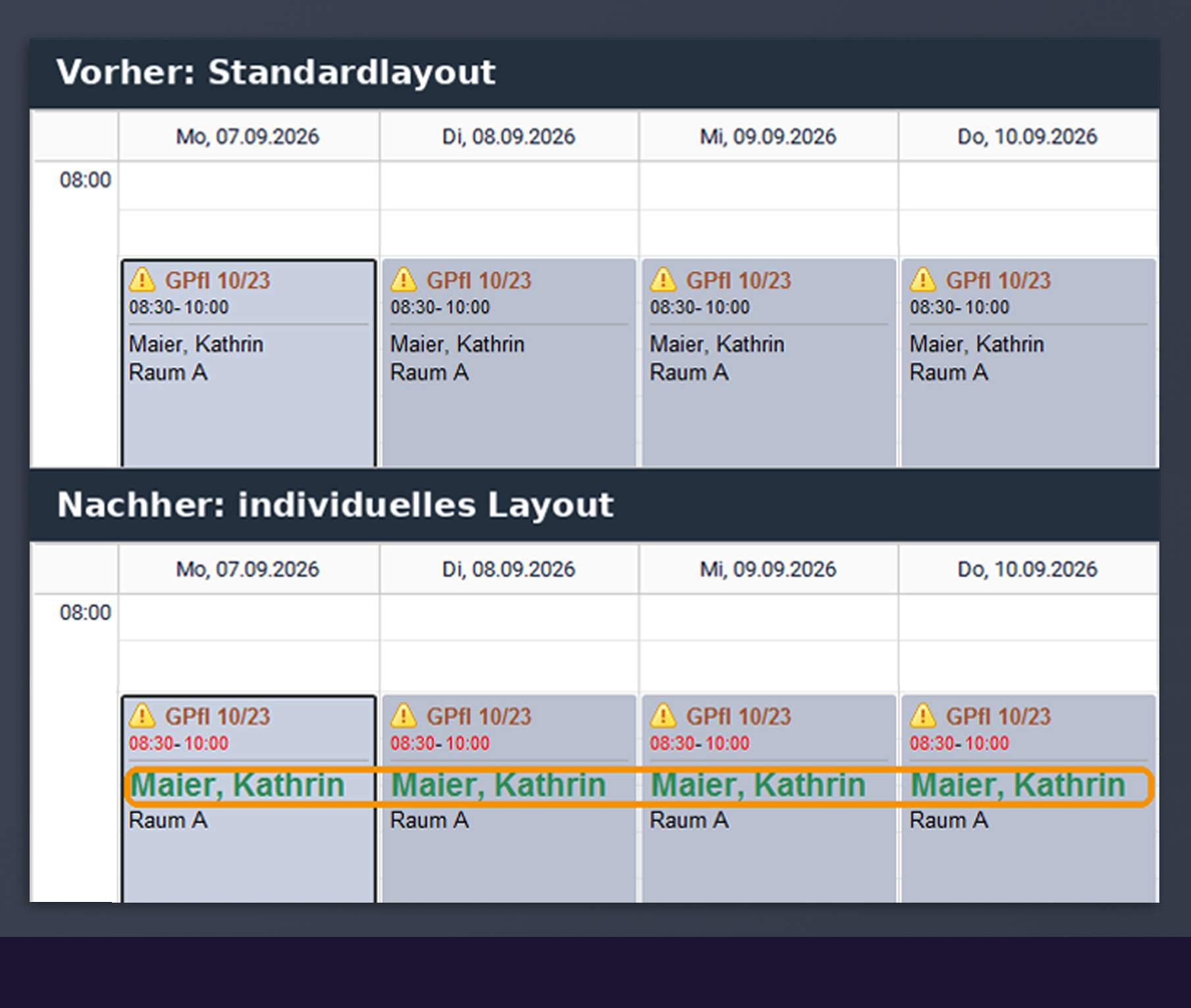
Ob Stundenplan, Dozentenplan, Ressourcenplan oder Einsatzplan: In easySoft 5 legen Sie selbst fest, welche Informationen ein Termin im Kalender zeigt und wie er aussieht. Mit den verfügbaren Konfigurationsmöglichkeiten bauen Sie sich Ihren Kalender so, wie er Ihre Arbeit am besten unterstützt.
So nutzen Sie den Layout-Konfigurator
Öffnen Sie den Layout-Konfigurator, indem Sie in der Layout-Leiste oberhalb eines Kalenders auf die Schaltfläche “Layouts bearbeiten” klicken.
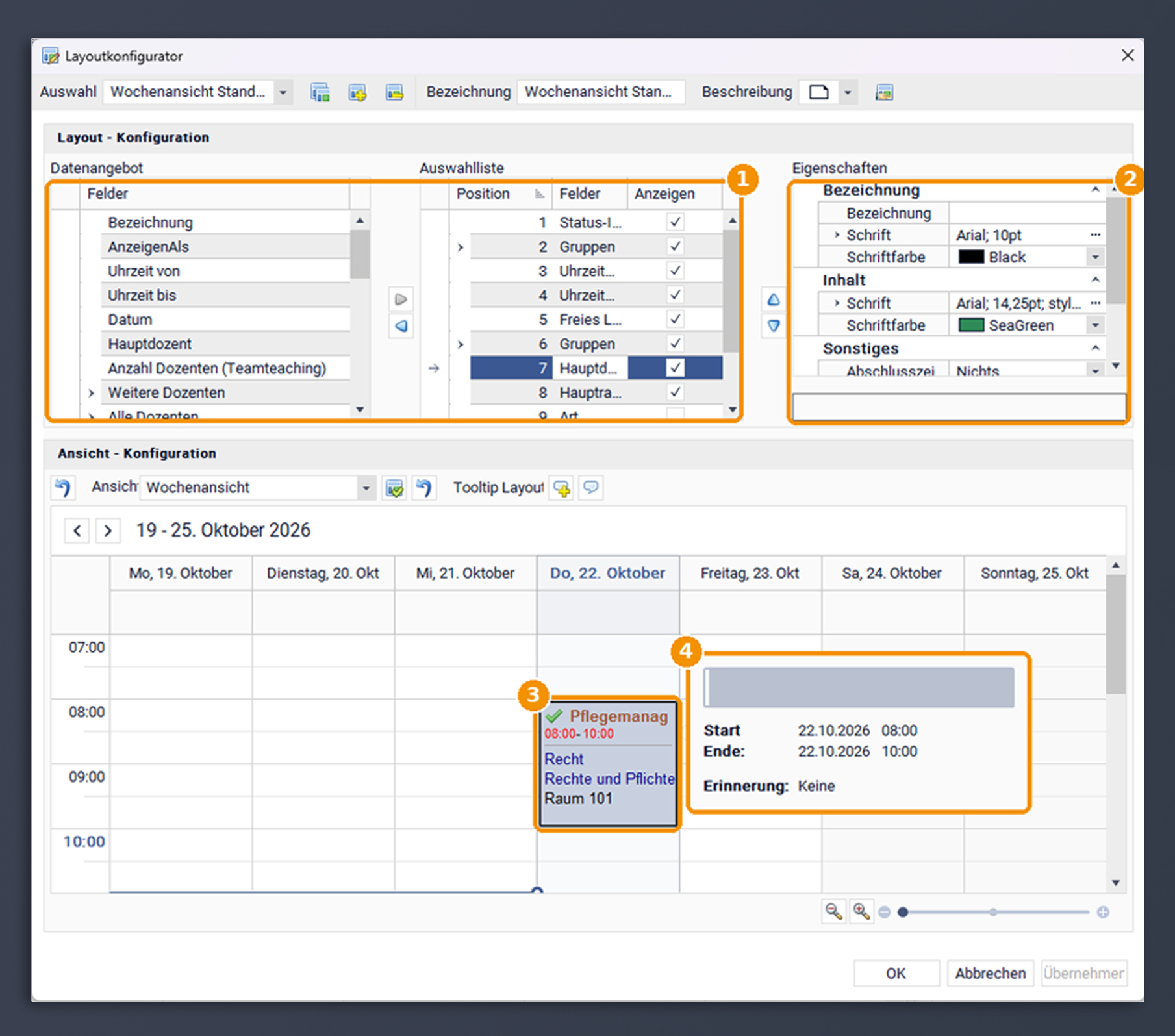
Zuerst wählen Sie in der Konfiguration des Kalenderlayouts aus, welche Felder ein Termineintrag anzeigen soll (siehe Screenshot Markierung 1). Dabei können Sie zudem die Reihenfolge festlegen, in welcher die Felder angezeigt werden sollen.
Für jedes der Felder können Sie über die Eigenschaften (Markierung 2) die Schriftart, Schriftfarbe, Beschriftung und Zeilenumbrüche festlegen. Eine Live-Vorschau (Markierung 3) zeigt Ihnen alle Änderungen sofort an.
Für die Tages-, Wochen-, Monats- und Planungsansicht gibt es jeweils ein eigenes Layout, das Sie konfigurieren können. Auf diese Weise stellen Sie sicher, dass z. B. in der Tagesansicht alle Details zu sehen sind, in der Monatsansicht aber nur die wichtigsten Infos.
Zusätzlich lassen sich an dieser Stelle auch die Informationen individuell festlegen, die beim Überfahren eines Termins mit der Maus erscheinen (Tooltip, Markierung 4).
Eigenes Layout für unterschiedliche Terminarten
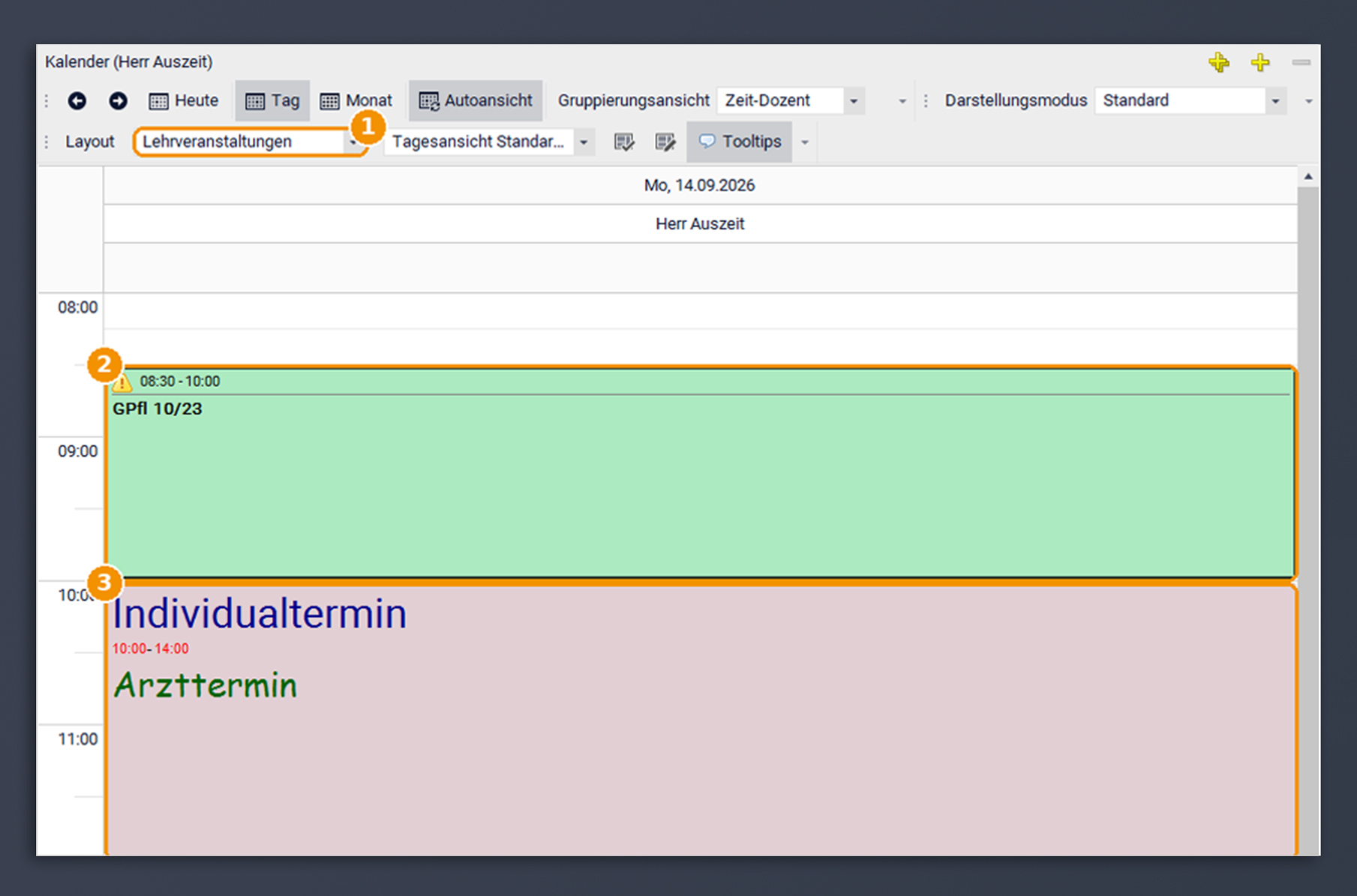
Damit Ihre Kalender übersichtlich bleiben und die unterschiedlichen Terminarten gut unterscheidbar sind, können Sie diese voneinander unabhängig gestalten. Im Dozentenplan lassen sich Individualtermine, Lehrveranstaltungen und Praktische Unterweisungen individuell konfigurieren, im Ressourcenplan Ressourcentermine und Lehrveranstaltungen. Über die Auswahl “Terminart” (Markierung 1) wählen Sie, für welche Terminart Sie das Layout bearbeiten wollen.
Im Kalender kann sich das anschließend zum Beispiel in einer unterschiedlichen Farbgebung äußern (Markierung 2 + 3).
Optionale automatische Zeilenumbrüche
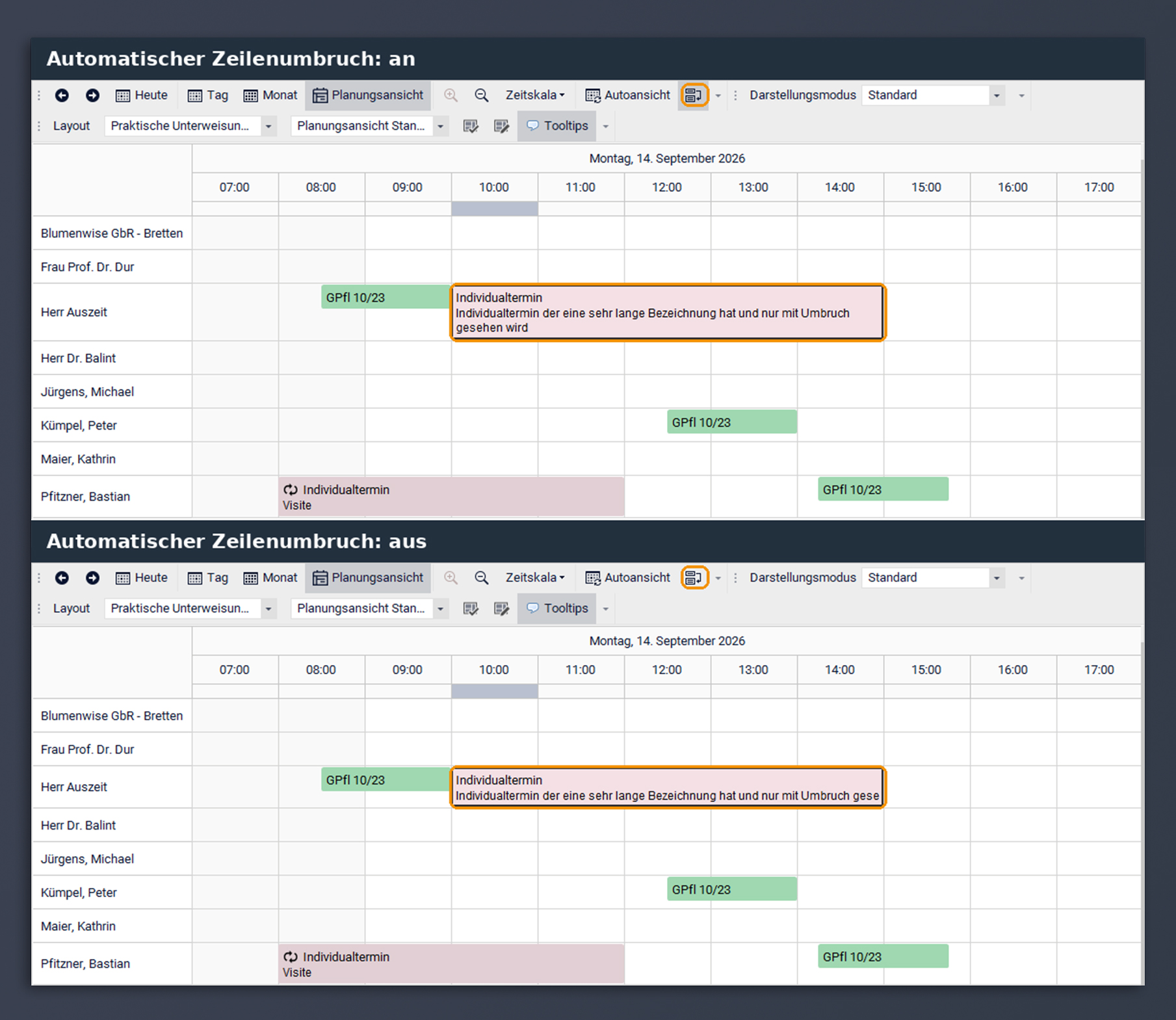
Damit auch bei langen Texten alle Infos sichtbar bleiben, können Sie Zeilenumbrüche aktivieren oder deaktivieren. Aktivieren Sie dafür die Schaltfläche “Automatischer Zeilenumbruch” in der Werkzeugleiste oberhalb des Kalenders (siehe Screenshot). Auf diese Weise sorgen Sie dafür, dass keine Infos abgeschnitten werden, sondern der Text über mehrere Zeilen sichtbar ist.
Layouts teilen und drucken
Damit Ihr ganzes Team von Ihren neu erstellten Layouts profitiert, können Sie diese über die Funktion “Layout veröffentlichen” einfach teilen. Auf diese Weise steht das Layout allen Kolleginnen und Kollegen zur Verfügung.
Bei Bedarf ist die aktuelle Ansicht außerdem druckbar. Wählen Sie über das Kontextmenü (Rechtsklick) die Druckfunktion aus und drucken Sie passend auf DIN A4 und im Querformat.
Wir wünschen Ihnen viel Freude beim Konfigurieren Ihrer eigenen Kalenderansichten.