Aktuelles
Evaluation mit vorgefertigten Berichten durchführen
12|03|2026
Im Unterrichts- und Seminarmanagement ist ein klarer Überblick entscheidend. Sie benötigen jederzeit die Klarheit über den aktuellen Soll- und Ist-Stand der geplanten und vergangenen Lehrinhalte. Anlässe für eine Evaluation können z. B. sein:
- Soll-Ist-Abgleich der geplanten Stunden im Rahmen der Unterrichts- und Seminarplanung
- Nachweis über die angebotenen Unterrichts-/Seminarinhalte
- Abgleich Ihres schulinternen Curriculums mit dem Rahmenlehrplan Ihres Bundeslandes
- Erstellung einer Übersicht aller Veranstaltungsteilnahmen eines einzelnen Kontakts – auf Basis unterschiedlicher (transformierter) Lehrpläne
Grundsätzlich kann eine Evaluation aus der Perspektive des einzelnen Teilnehmenden, eines Kurses oder einer Lerneinheit erfolgen.
Ihre Möglichkeiten für die Evaluation
In easySoft 5 stehen Ihnen drei Wege zur Verfügung, über die Sie die Evaluationen während und nach der Planung aus den oben genannten Perspektiven durchführen können:
- Einstellen und Speichern von Listenansichten zur Evaluation.
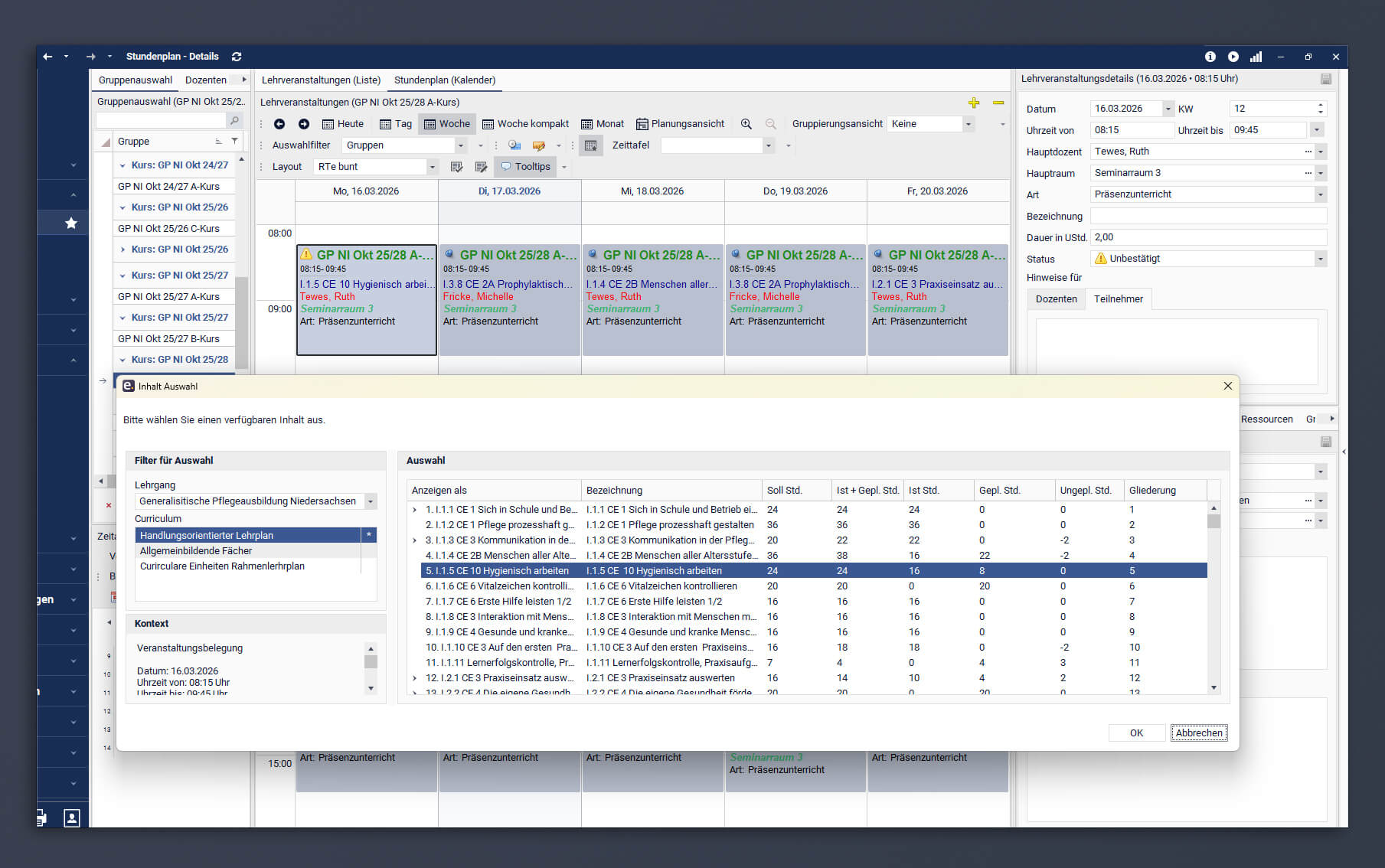
- Soll-Ist-Abgleich während der Planung im Stundenplan
- Neu: Vorgefertigte Evaluationsberichte.
Neu: Fertige Berichte für die Evaluation verfügbar
Damit Sie Zeit sparen und die Evaluation praktisch mit einem Bericht durchführen können, haben wir verschiedene Berichte für Sie vorbereitet. Diese können Sie im Berichteportal herunterladen, in easySoft 5 importieren und direkt nutzen.
Besonders praktisch: Auf einem zweiten Bildschirm geöffnet und regelmäßig aktualisiert, sind die Berichte bei der Stundenplanung eine praktische Hilfe.
Wie Sie die einzelnen Berichte gewinnbringend einsetzen, beschreiben wir Ihnen in der zugehörigen Anleitung, die Sie direkt bei den Download-Dateien des jeweiligen Berichts im Berichteportal finden.
Wir stellen Ihnen hier Evaluationsberichte beispielhaft aus zwei Perspektiven vor: Die Evaluation aus Sicht des Kurses und aus Sicht eines Kontaktes.
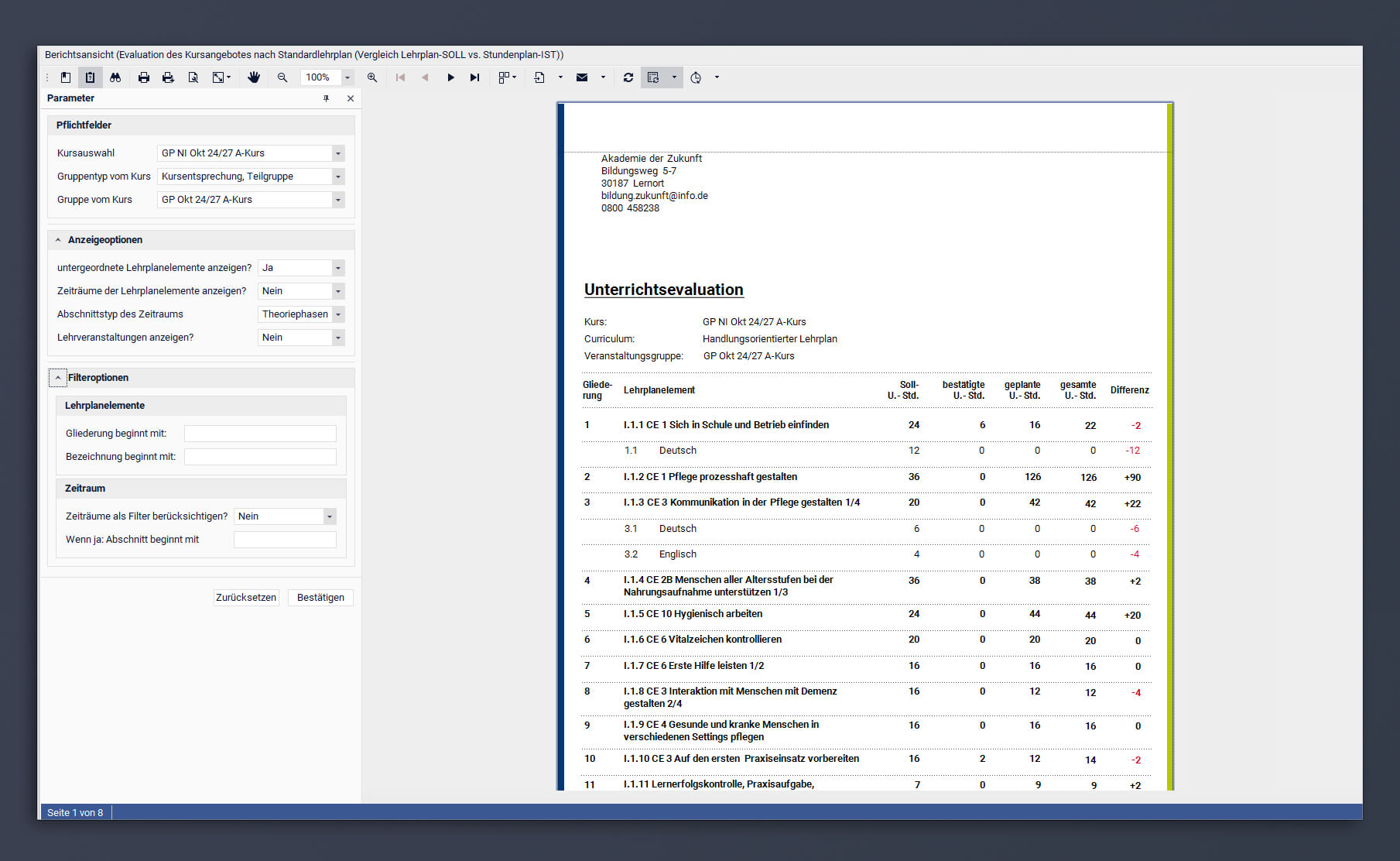
Bericht zur Evaluation des Kursangebotes nach Lehrplan
Dieser Bericht gleicht die geplanten Unterrichtsstunden eines Kurses mit dem zugehörigen Lehrplan ab. Dabei ist die Evaluation sowohl nach Standardlehrplan als auch nach transformiertem Lehrplan möglich (zwei unterschiedliche Berichte).
Der Bericht macht auf einen Blick für die einzelnen Lehrplanelemente sichtbar, wie viele Stunden bereits bestätigt oder mindestens und geplant sind und was die Differenz zu den Sollstunden des Lehrplanelements ist.
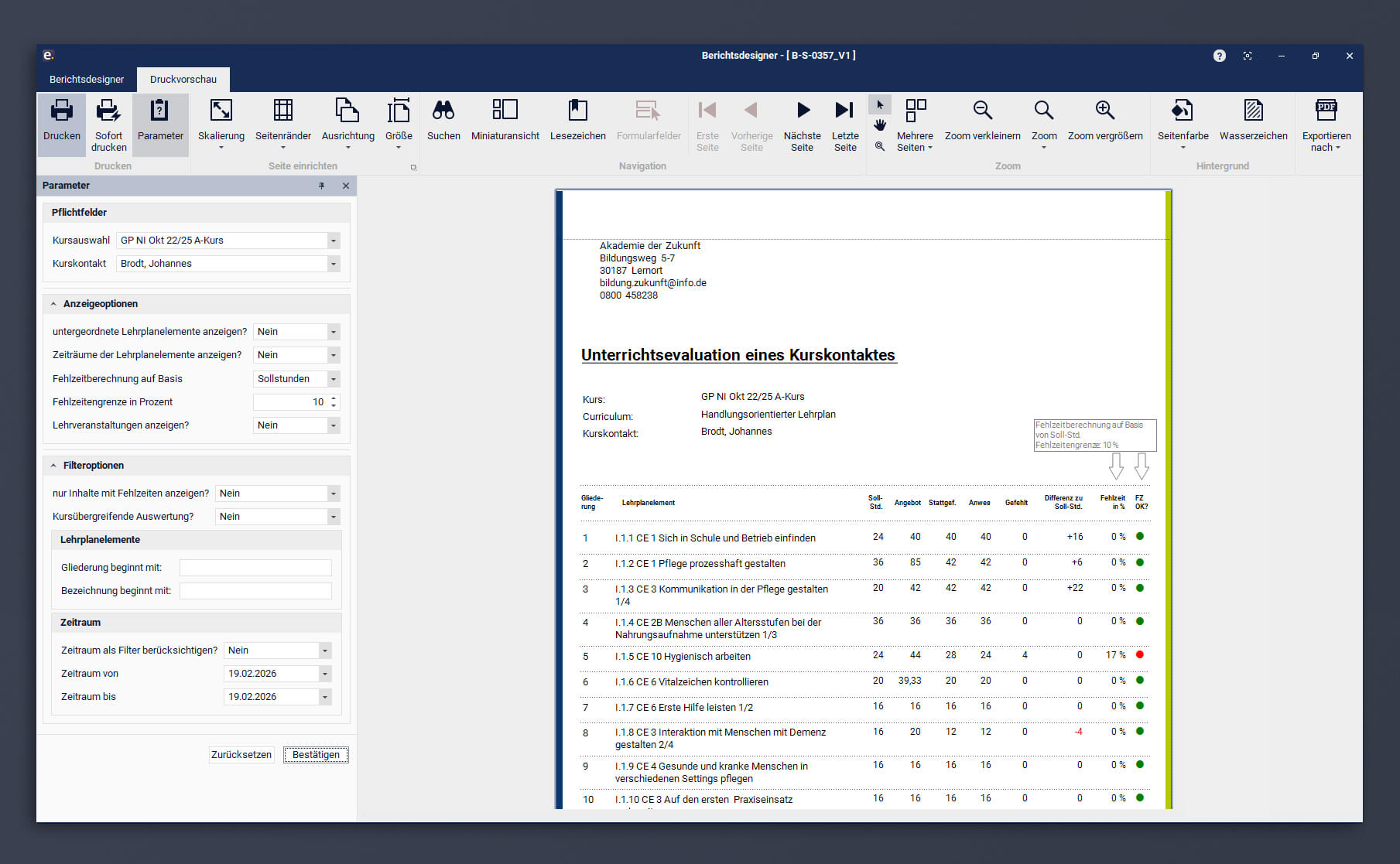
Bericht zur Evaluation eines Kurskontaktes (Nachweis teilgenommener Unterricht)
Die Evaluation aus Perspektive eines einzelnen Kontaktes führen Sie mit diesem Bericht durch. Dabei ist die Evaluation sowohl nach Standardlehrplan als auch nach transformiertem Lehrplan möglich (zwei unterschiedliche Berichte).
Der Bericht zeigt auf, wie viele Stunden pro Lehrplanelement fällig sind, wie viele davon bereits stattgefunden haben und wie hoch die Fehlzeiten dieses Kontakts waren. Eine Ampelfunktion macht sichtbar, ob sich die Fehlzeiten im zulässigen Rahmen bewegen.
Dieser Bericht deckt die Funktionalität des Programmbereichs „Evaluation Unterricht“ aus easySoft Education ab.
Grundlagen für den Soll-Ist-Abgleich
Für jede dieser Evaluationen muss folgendes Datenfundament in easySoft 5 vorhanden sein:
- Sie haben Ihren Lehrplan mit sämtlichen Lehrplaninhalten erstellt.
- Der Lehrplan enthält Sollstunden je Lehrplanelement.
- Bei den Kurseinstellungen ist der Lehrplan als Standardlehrplan für die Theorie hinterlegt.
- Sie haben im Stundenplan je Unterricht einen Inhalt aus dem Lehrplan zugewiesen. Dabei werden Lehrplanelemente aus Gliederungsebene 1 in „Inhalt 1“ und aus Gliederungsebene 2 in „Inhalt 2“ zugeordnet. Lehrplanelemente auf tieferen Ebenen sind nicht im Stundenplan zuzuordnen und demnach nicht evaluierbar.
Möchten Sie Ihren Kurs nach Zeiträumen (Kursabschnitte oder Theoriephasen) evaluieren? In diesem Fall müssen Sie die folgenden Schritte gehen:
- Kursabschnitte bzw. Theoriephasen in der Lehrgangskonfiguration hinterlegen
- Kursabschnitte bzw. Theoriephasen aus der Lehrgangskonfiguration bei den Kurszeittafelelementen des Kurses hinterlegen
- Im Lehrplanelement rechts im Register “Zeiträume” die Kursabschnitte bzw. Theoriephasen und deren Sollstunden hinterlegen
Für den erfolgreichen Abgleich zweier Lehrpläne (z. B. zwischen Ihrem schulinternen Curriculum und dem Rahmenlehrplan Ihres Bundeslandes) müssen die folgenden Voraussetzungen erfüllt sein:
- Eingabe beider Lehrpläne in easySoft 5
- Durchführung der Transformation für die abzugleichenden Lehrplanelemente
- Eine genaue Erläuterung des Vorgehens finden Sie in der Anleitung bei den Download-Dateien des jeweiligen Berichts im Berichteportal
- Planung der Stunden im Stundenplan und anschließende Ausführung des entsprechenden Evaluationsberichtes
Evaluation mit Listenansicht & direkt bei der Stundenplanung
Zusätzlich zur Evaluation mit Berichten steht Ihnen die Evaluation mit der Listenansicht zur Verfügung. In drei kostenfreien Tutorials erklären wir Ihnen im Detail, wie Sie hierfür vorgehen müssen. Sollten Sie noch keinen Zugang zu unserer Tutorialplattform haben, können Sie sich kostenfrei registrieren.
Wie Sie Soll- und Ist-Stunden direkt bei der Stundenplanung abgleichen, erfahren Sie in unserem Artikel “Einfach einfach”-Bericht zur unterstützten Stundenplanung.
Evaluation der Praktischen Ausbildung
Auch für die praktische Ausbildung finden Sie nun im Berichteportal einen neuen Standardbericht. Dieser ermöglicht Ihnen die strukturierte Ausgabe Ihrer Evaluationen, die Sie in der Menügruppe "Einsatzplan" im Programmbereich "Praxisevaluationen" erstellt haben. Der Bericht zeigt die Evaluation eines Kurskontaktes auf Basis der lehrgangsbezogenen Fachbereiche an. Alle Parameter des gewählten Evaluationsdatensatzes werden angezeigt und darunter die vergleichende Soll-Ist-Werte und Fehlzeiten. Auf Wunsch können Sie für noch mehr Transparenz auch die zugeordneten Fachgebiete und Einsätze anzeigen lassen.
Berichte herunterladen & direkt starten

Rund 250 fertige Berichte können Sie in unserem neuen Berichteportal herunterladen und direkt nutzen.